---------------------------------------------------
【Skick】
Kontrollera produktbeskrivningen och bilderna för skick.
Vissa föremål kan vara otestade eller visa tecken på användning.
【Ingår i artiklar】
Tillbehör är begränsade till de som visas eller nämns i produktbeskrivningen.
Föremål som manualer, lådor eller kablar ingår inte om inte annat anges.
【Produktspecifikationer och firmware】
Vissa japanska inhemska modeller kan ha begränsad funktionalitet utomlands.
Kontrollera kompatibiliteten före köp.
【Spänningskompatibilitet】
Våra produkter är utvalda för att stödja internationella spänningsområden (t.ex. 100–240V).
Se dock till att din lokala spänning är kompatibel före användning, eftersom felaktig spänning fortfarande kan orsaka funktionsfel.
【Plugtyp】
Våra produkter använder japanska pluggtyper (A eller B typ).
Använd en konverteringsadapter om det behövs.
【Viktig anmärkning om transformatorer och adaptrar】
En transformator justerar spänningen för att matcha din enhets krav.
En konverteringsadapter ändrar bara kontaktens form och justerar inte spänningen.
Användning av endast en omvandlingsadapter utan transformator kan leda till skada på produkten.
【Ansvar】
Vi ansvarar inte för fel eller skador som orsakats av felaktig användning, såsom att produkten används utan lämplig spänning eller utrustning.
---------------------------------------------------
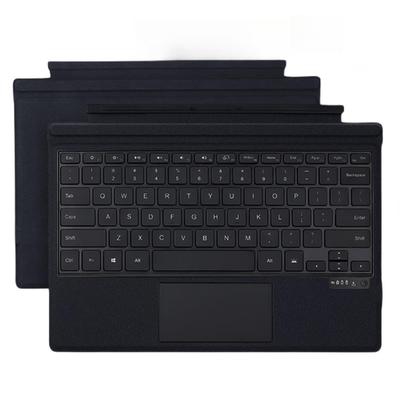
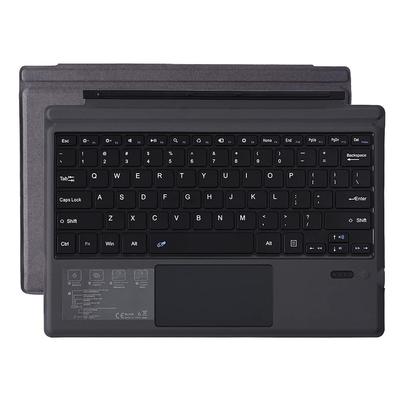
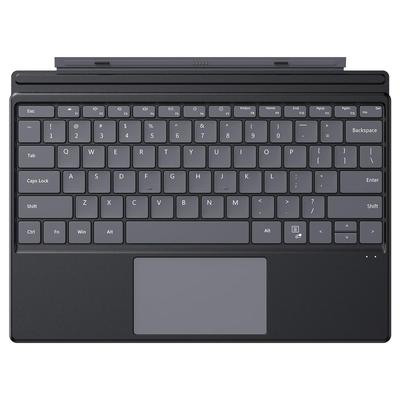
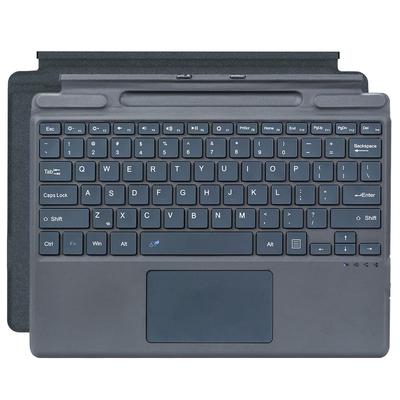
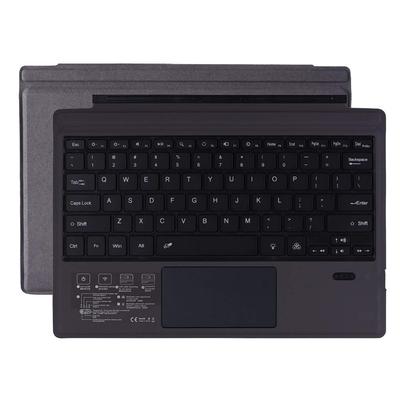
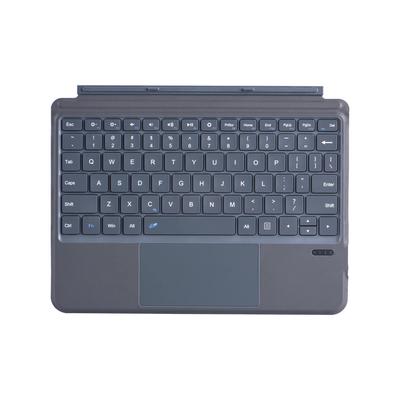
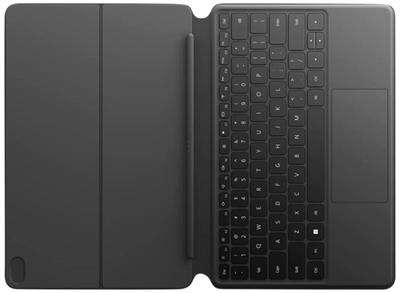
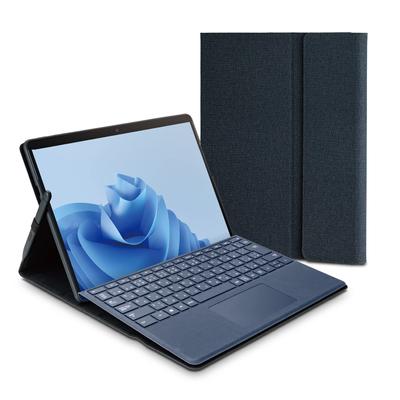
1. **Kompatibla modeller** Detta trådlösa Bluetooth-tangentbord är speciellt utformat för Surface Pro 7/Pro 6/Pro 5/Pro 4/Pro 3. Amerikansk engelsk layout. Kontrollera innan du köper.
2. **Ultratunn, lätt och mycket portabel** **Cirka 5 mm tjock och lätt, den passar enkelt i din väska**. Detta portabla tangentbord är perfekt för att arbeta på språng eller på ett café.
3. **7-färgs bakgrundsbelysning & Stor pekplatta** Det 7-färgade bakgrundsbelysta tangentbordet lyser upp din arbetsyta och skyddar dina ögon. Den stora pekplattan möjliggör exakt användning och stöder bekväm pekarkontroll.
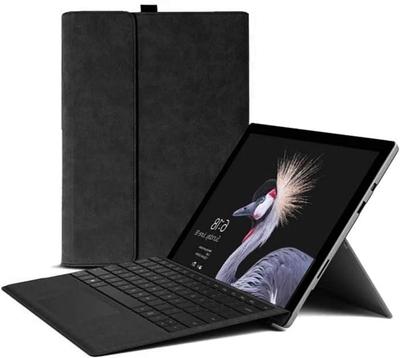
4. **Flexibilitet** - Detta Type Cover kan justeras till valfri vinkel, fästs enkelt och förvandlar snabbt din Surface Pro* från en surfplatta till en bärbar dator. Vik ihop det som ett magasin för en surfplatta du kan ta med överallt.
5. **Mycket slitstarkt material & långvarig användning** Tillverkad av mycket slitstarkt material, den är tillräckligt hållbar för att klara tung daglig användning. Den kan användas för affärer eller studier under lång tid.
[Förklaring] Det finns vissa skillnader i tangentbordsinställningar och användning jämfört med originalprodukten.
[Varning! Viktig!] Detta är ett Bluetooth-tangentbord med amerikansk engelsk layout. *Observera: På grund av den amerikanska engelska layouten kan inmatningsfel eller ogiltig inmatning uppstå beroende på dina JIS japanska inmatningsvanor och din PC-konfiguration.. Var noga med att kontrollera layouten innan köp.
[Notera!] Tangentbordet stöder endast layouten "US English 101/102". Om du har layouten "Japanska 106/109" måste du ändra tangentbordslayoutinställningen på din dator till layouten "Engelska 101/102".. Om detta inte görs kan det leda till inmatningsfel eller felaktig igenkänning.
[Metoden för att ansluta till enheten är som följer]
1. Tryck bestämt på den runda strömknappen längst ner till höger på tangentbordet för att slå på strömmen.
2. Slå på Bluetooth i Surface-inställningarna och para ihop det. Om tangentbordet inte visas automatiskt, tryck och håll ned Fn-tangenten längst ner till vänster på tangentbordet och, utan att släppa den, tryck på den romerska bokstaven C.
3. På datorn: Gå till Inställningar → Allmänt → Slå på Bluetooth-funktionen, klicka eller tryck på [+ Lägg till Bluetooth eller annan enhet] och sök efter kringutrustning.
4. När objektet [Bluetooth-tangentbord] visas i listan, klicka eller tryck på det, vänta en stund och om [Inställningar slutförda] visas är parkopplingen lyckad.
5. När anslutningen är klar kommer [Bluetooth-tangentbord] att sparas i listan [+ Lägg till Bluetooth eller annan enhet]. Ett ljust [Ansluten]-meddelande visas direkt nedanför, och du kan använda tangentbordet normalt.. 6. Om du är osäker på ovanstående förklaring, vänligen kontakta säljaren via "Frågor" i din köphistorik.
[Vanliga frågor FAQ]
F: Anslutningen bryts plötsligt medan jag använder den, och jag kan inte ansluta den till min dator oavsett vad jag gör.
A: Det är möjligt att du av misstag tryckte på "FN+C" under användning, vilket orsakade att parkopplingsläget återställdes.. I det här fallet, ta bort den aktuella enhetsinformationen på datorn och lägg till enheten igen genom att följa instruktionsboken.
F: Efter att jag slagit på det kan jag inte para ihop Bluetooth.
A: Det är troligt att batteriet är otillräckligt. Om du använder den för första gången rekommenderar vi att du laddar den i 2-3 timmar.
F: Om jag laddar min Surface medan tangentbordet är anslutet, laddas tangentbordet också?
A: Till skillnad från den äkta produkten kan denna inte drivas från själva Surface, så den måste laddas med den medföljande USB Type-C-kabeln.
F: Jag kunde para ihop Bluetooth, men muspekaren hoppar till en annan plats när jag skriver.
A: Det är troligt att din handflata vid handleden vidrör tangentbordets pekplatta när du skriver.. Prova att stänga av tangentbordets pekplatta genom att trycka på Fn+mellanslag.
F: Jag har framgångsrikt parat ihop Bluetooth, men jag vill stänga av bakgrundsbelysningen.
A: "Upplyst tangent" låter dig justera bakgrundsbelysningens ljusstyrka i tre nivåer, och att trycka på den en fjärde gången släcker bakgrundsbelysningen.. Den upplysta tangenten finns till höger om mellanslagstangenten.. "RGB-tangenten" låter dig justera bakgrundsbelysningens färg. Välj din favoritfärg.