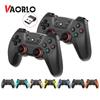
Denna mottagare är lämplig för:
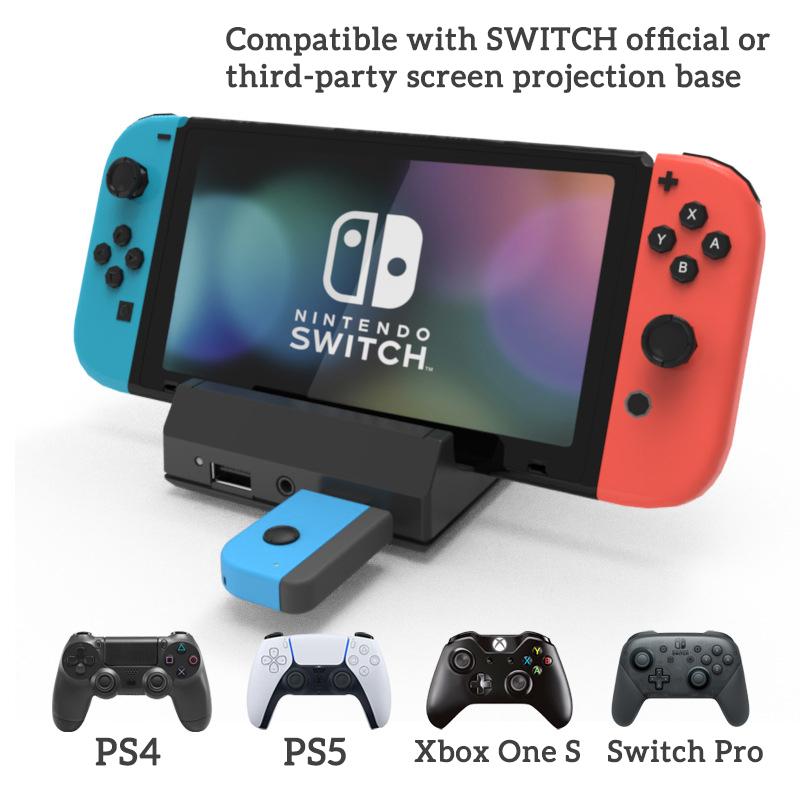
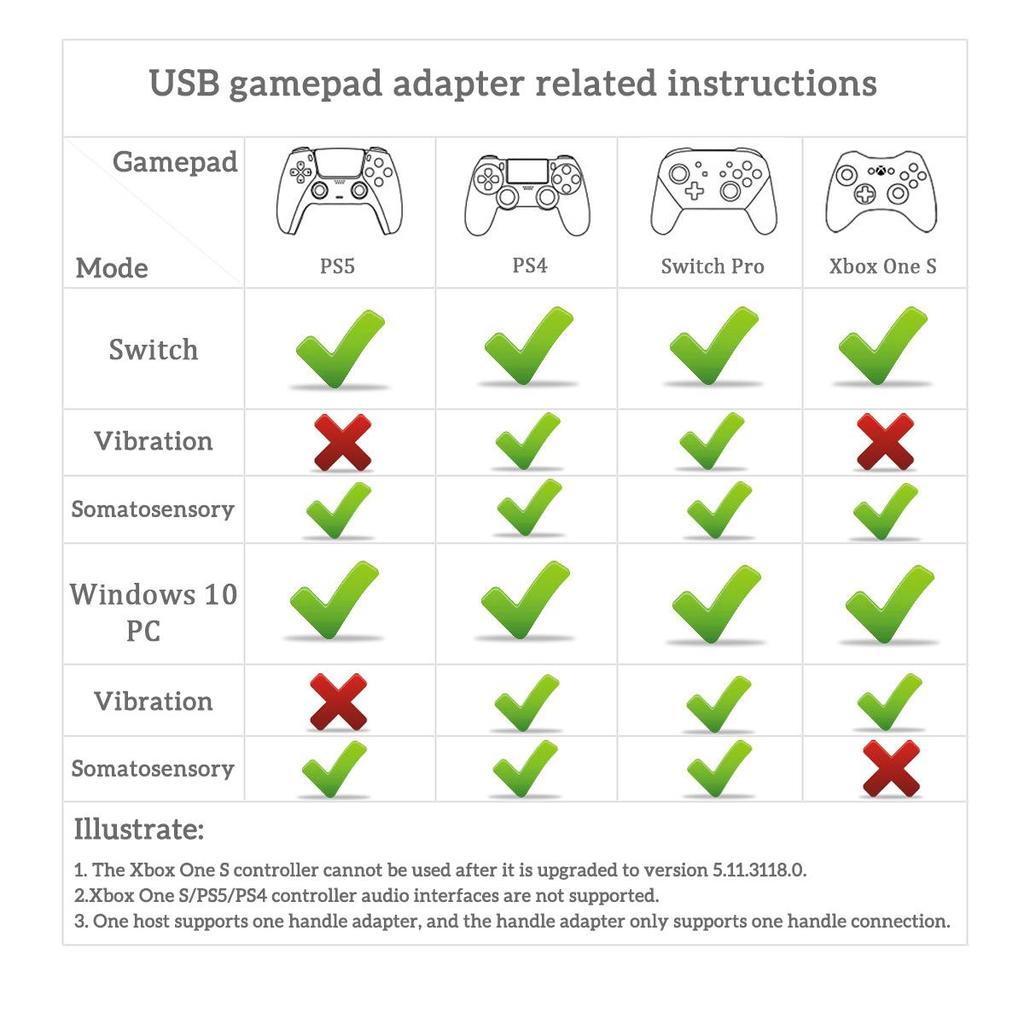
1. Kompatibel med en mängd olika PS4 trådlösa Bluetooth-kontroller och PS5-kontroller
2. PS4- och PS5-kontrollergyroskop kan användas på Switch-konsoler.
3. Stöd vibrationsöverföring till handtaget.
4. Kompatibel med original PS3-kontroller.
5. Kompatibel med Xboxone-seriens trådlösa Bluetooth-kontroller.
6. Du kan använda Switch Pro-kontrollen för att ansluta till en PC.
7. Den kan matchas med en mängd olika trådlösa Bluetooth-kontroller för att ansluta till datorns PC. Om anslutningen lyckas går den in i X-in-läget som standard och kan spelas på datorspel som Steam.
8. Den kan även användas på Android TV-boxar.
Funktioner:
■Tre ljuseffektlägen:
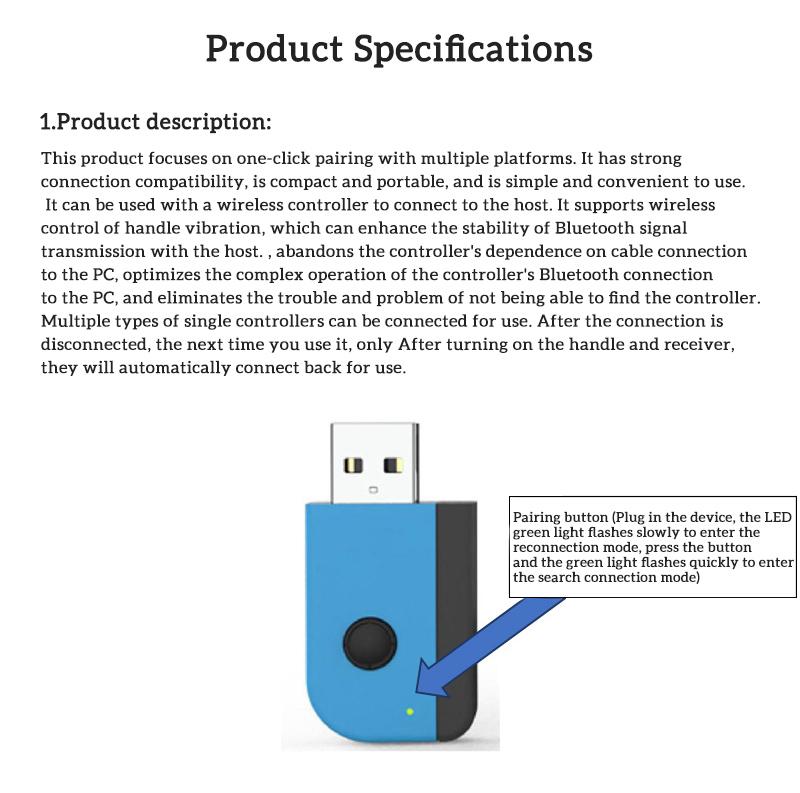
LED-lampan blinkar långsamt: Det betyder att Bluetooth-enheten inte är ansluten, eller så går den in i återanslutningsläge för att söka efter den anslutna styrenheten.
LED-lampan blinkar snabbt: Dongelmottagare går in i parningsläge och söker efter Bluetooth-enheter att ansluta.
LED-lampan lyser alltid: indikerar att mottagaren har anslutits till Bluetooth-enheten.
■Nyckelfunktioner:
Det finns en ihopkopplingsknapp på dongelmottagaren, som används för att växla ljusdisplayen för att informera mottagaren om läge och status vid den tidpunkten.
När Bluetooth inte är ansluten är den i återanslutningsläge (LED blinkar långsamt). Tryck på parningsknappen för att gå in i ihopparningsläget (LED blinkar snabbt). När Bluetooth-anslutningen/kabelanslutningen har lyckats (LED är alltid på)
■Bluetooth-anslutning:
Först måste vi slå på handtaget enligt operationsmetoden som motsvarar handtagsmodellen, låt handtaget gå in i Bluetooth-sökläget och sätt sedan in dongelmottagaren i USB-gränssnittet på PC-enheten. Dongelmottagarens ljus blinkar långsamt och är i återanslutningsläge. Du måste trycka på ihopparningsknappen, mottagarens lampa blinkar snabbt och mottagaren går in i parningsläge. Om mottagaren slutar blinka och lampan fortsätter att lysa är anslutningen lyckad och handtaget kan användas normalt.
(Om det redan finns en ansluten handtagsenhet har den en automatisk minnesenhetsfunktion.)
◆PS4-kontroller: Tryck och håll ned knapparna DELA+PS på PS4-kontrollen samtidigt i 4-5 sekunder. Den ursprungliga kontrollampan blinkar snabbt, vilket indikerar att den har gått in i parningsläge. Släpp knapparna och kontrollenheten går in i Bluetooth-sökläge. Anslut nu dongeln till enheten, tryck på knappen och mottagarens LED-lampa blinkar snabbt för att gå in i parningsläget för att ansluta.
◆Xbox One S-kontroller: Tryck först på XBOX-knappen för att väcka kontrollern, lampan på kontrollenheten blinkar långsamt, tryck sedan och håll ner parningsknappen på kontrollenhetens framsida, kontrollampan blinkar snabbt, vilket indikerar att kontrollenheten har gått in i parningsläge. Anslut nu dongeln till enheten du vill ansluta till, tryck på parningsknappen för att gå in i parningsläge och sök efter anslutningen. (Se Bluetooth-parningsmetoden för Xbox One S-kontrollern)
◆PS5-kontroller: Tryck och håll ned knapparna DELA+PS på den ursprungliga PS5-kontrollen samtidigt i 4-5 sekunder. Kontrollampans kanallampa blinkar snabbt, vilket indikerar att den har gått in i parningsläge. Släpp knapparna och kontrollenheten går in i Bluetooth-sökläge. Anslut nu dongeln till enheten, tryck på knappen och lysdioden blinkar snabbt för att gå in i parningsläget för att ansluta. (Se den ursprungliga PS4-kontrollens Bluetooth-parningsmetod)
◆Switch Pro-handtag: Tryck och håll ner parningsknappen på Pro-handtaget, LED-lampan inuti handtaget börjar blinka långsamt och går in i parningsläge. Anslut dongeln till enheten, tryck på Dangle-knappen och LED-lampan blinkar snabbt för att gå in i parningsläget och du kan ansluta.
Produktlista:
1 X Bluetooth-adapter






 Återbetalning vid utebliven leverans