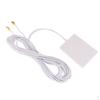
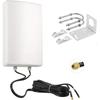
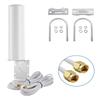
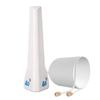
JX 4G LTE-antenn 3G 4G extern antenn utomhusantenn med 5m Dubbel Slider CRC9/TS9/SMA-kontakt för 3G 4G-routermodem
Produktfunktioner:
1.Kompatibel med 4G mobilt bredband Modem router, enkel installation, ingen programvara krävs.
2.Fits 4G-modem med SMA hane / TS9 / CRC9 por
3.Kompatibel lista :3G 4G Router modem
4.Användbar inomhus eller utomhus Förbättra och bibehålla utmärkt signalkvalitet.
5.Frekvensområde : 698-960/1710-2700MHZ
6.VSWR: <2.5
7.Vinst: 10-12dBi
8.Polarisationstyp: Vertikal
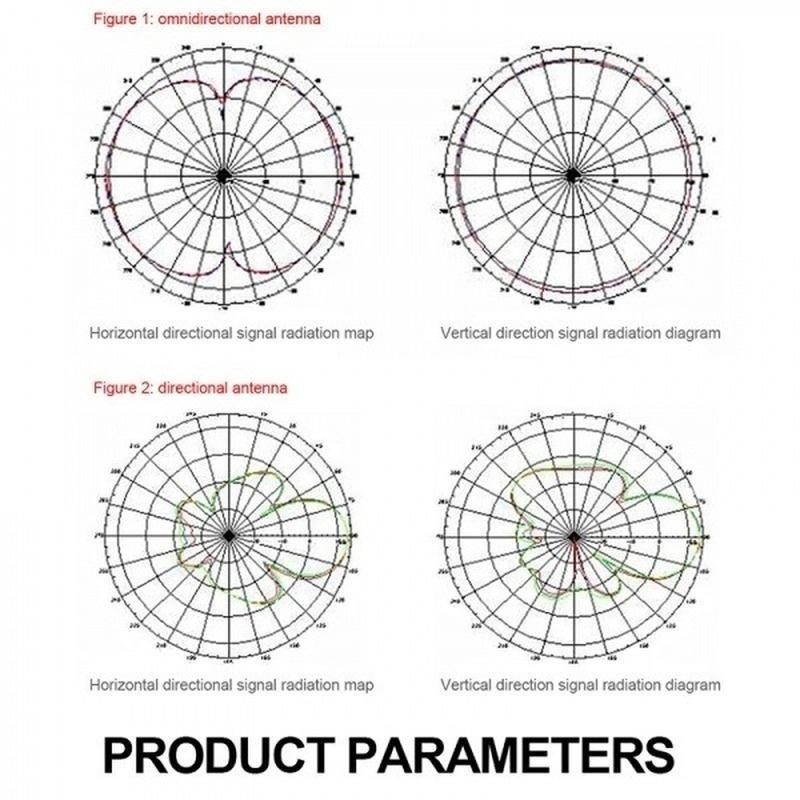
9.Strålning : Omni
10.Max effekt imput: 10W
11.Ingångsimpedans: 50 ohm
12.Typ av anslutning : SMA, TS9, CRC9 eller annat
13.Kabeltyp: RG174(BÄST)100% tunnbindare
14.Kabellängd: Cirka 5 miljoner
15.Mått: Appox.23 X 6,5 X 6,5 CM
16.Material: Metall+Plast
17.Färg: Vit
18.Tips för installation:
Antennen ska monteras vertikalt för att maximera prestandan
Antennen ska inte monteras mot metall
Vanliga frågor:
Q1: Jag kan inte logga in på routersidan genom att besöka tendawifi.com, vad ska jag göra?
Prova följande metoder:
Ange tendawifi.com eller 192.168.0.1 i webbläsarens adressfält (icke-sökfält).
Om det finns en trådlös enhet, som en mobiltelefon, för att konfigurera routern, se till att routerns WiFi är framgångsrikt anslutet.
Stäng av dataförbrukning på telefonen
Om det finns en dator för att konfigurera routern, se till att datorn är ansluten till någon av routrarna 1, 2 och 3.
Återställa routern till fabriksinställningarna
Q2: Efter att ha slutfört installationen kan telefonen fortfarande inte komma åt internet.. Vad ska jag göra?
Prova följande metoder:
Bekräfta att routerns WAN-port är ansluten till internet, och att routerns WAN-lampa lyser och blinkar.
Logga in på routerns administrationssida för att kontrollera nätverkets anslutningsstatus. Om den inte är ansluten till nätverket, gå till "Internetinställningar".sida och följ instruktionerna på sidan.
Om du inte kan komma åt internet efter att ha anslutit till WiFi, se till att du är ansluten till rätt trådlöst namn.
Om du har anslutit till rätt trådlöst namn men ändå inte kan komma åt internet, logga in i routern, ändra det trådlösa namnet och det trådlösa lösenordet och koppla sedan ihop WiFi igen.
Om datorn som är ansluten till routerna 1, 2 och 3 med en nätverkskabel inte kan komma åt internet, vänligen kontakta din internetleverantör.
Q3: Hur återställer jag min router till fabriksinställningar?
Prova följande metoder:
Förfarande 1: När SYS-lampan på routern blinkar, tryck och håll in WPS/Återställ-knappen på routern i cirka 8 sekunder.. När alla indikatorlampor lyser kommer routern att återställas till fabriksinställningarna.
Metod 2: Gå till systemhanteringssidan för att ställa in.
Fråga 4. Hur ändrar jag mitt trådlösa namn och mitt trådlösa lösenord?
Prova följande metoder:
Förfarande 1:
Steg 1. Trådlösa enheter som mobiltelefoner kopplar till router WiFi
Steg 2. Besök tendawifi.com i din webbläsare och logga in på routersidan.
Steg 3. Gå till sidan för trådlösa inställningar och redigera och spara.
Metod 2:
Steg 1. Anslut datorn till routern 1, 2, 3 med en nätverkskabel
Steg 2. Se steg 2 och 3 i Metod 1 för att ställa in
Q5: Varför kan jag inte söka efter routerns WiFi, och mobiltelefonen hittar inte routerns 5G-signal?
Kontrollera om routerns WiFi-indikator lyser. Om den är avstängd, tryck på WiFi på/av-knappen på routerns baksida för att slå på routerns WiFi, och anslut sedan till den igen med din telefon.
Endast enheter som är kompatibla med 5G-inställningar kan söka efter namn på 5G trådlösa nätverk.
Paketet inkluderar:
1* Utomhusantenn
Notera:
Tillåt mindre fel på grund av manuell mätning.
Färgerna kan vara lite olika för den olika bildskärmen.




 Återbetalning vid utebliven leverans