【Produktbeskrivning】
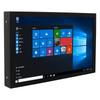
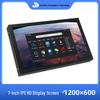
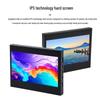
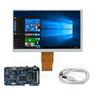
.7-tums standarddisplay, 1024 × 600 Hårdvaruupplösning, Upp till 1920x1080 Mjukvarukonfigurationsupplösning.
.Kapacitiv pekskärm, maximalt stöd för 5-punktsberöring.
.Stöder separat bakgrundsbelysningskontroll, bakgrundsbelysningen kan stängas av för att spara ström.
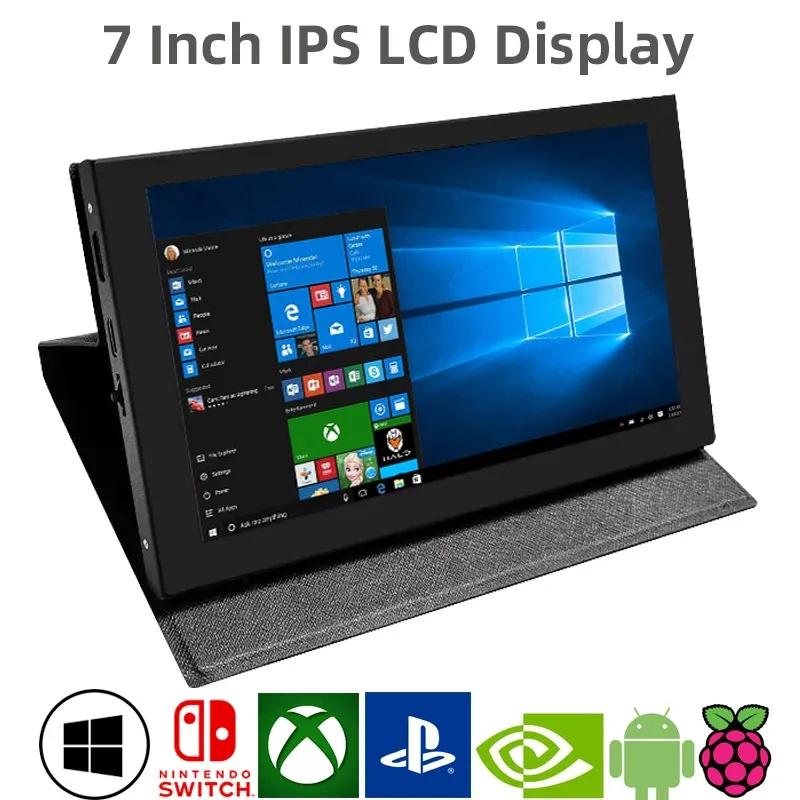
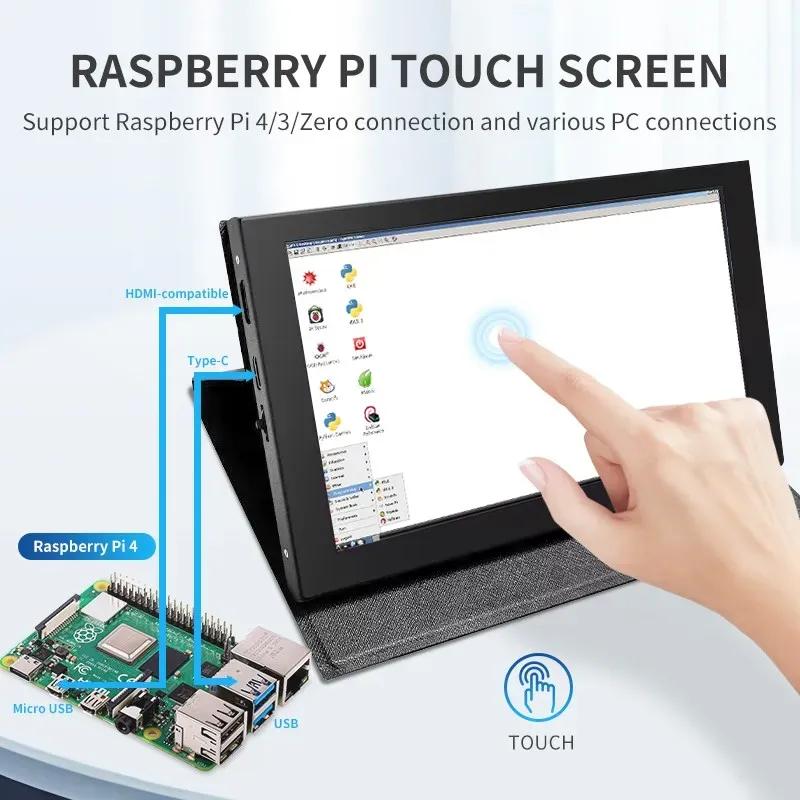
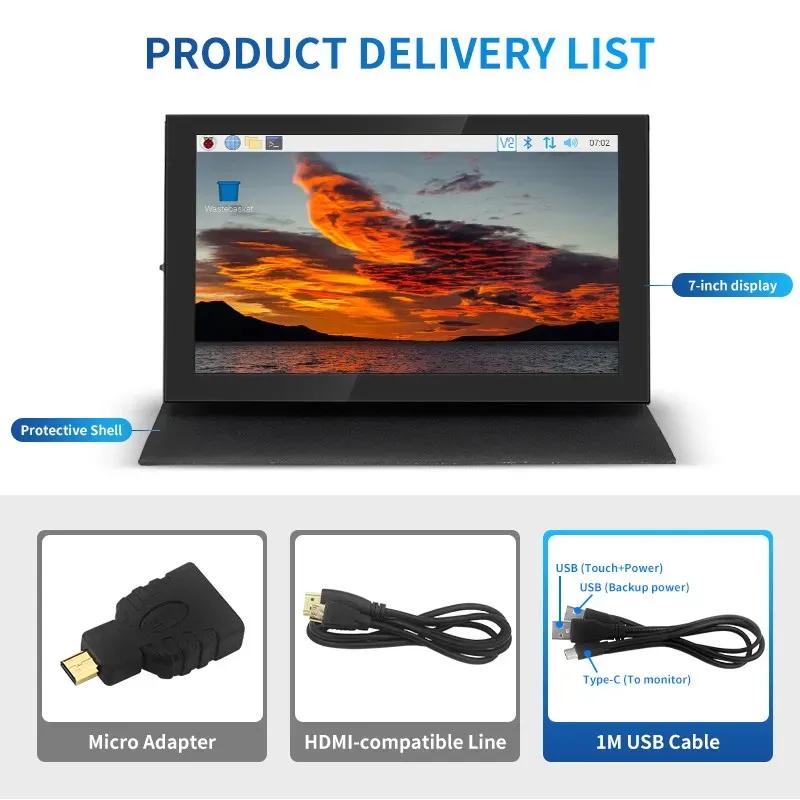
. Stödjer Raspberry Pi, BB Black, Banana Pi och andra vanliga minidatorer.
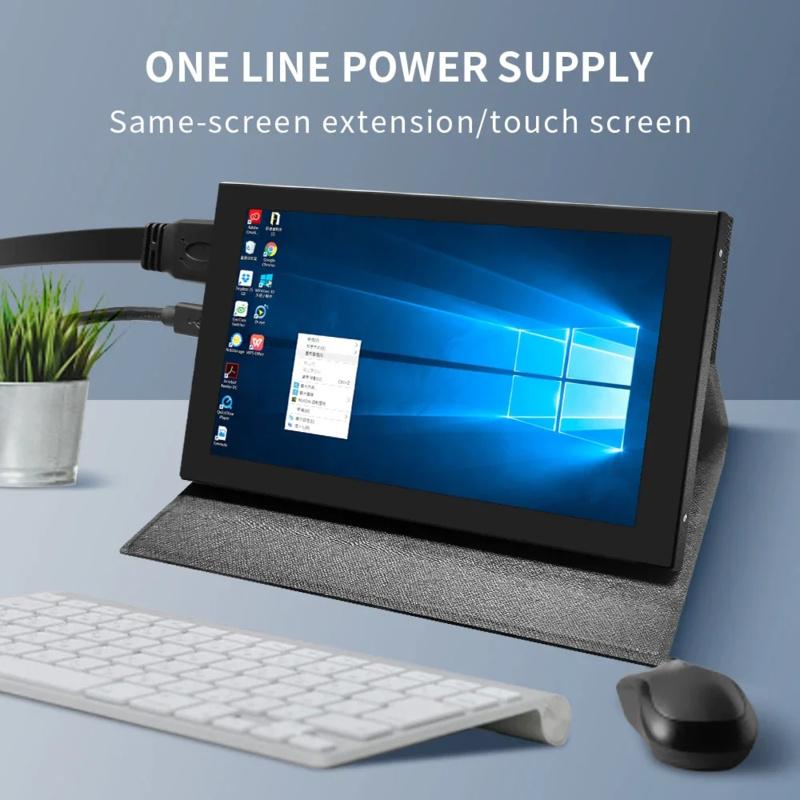
.Kan användas som en HDMI-skärm för allmänt bruk, till exempel: anslut med en dators HDMI som sekundär skärm.
.Används som en Raspberry Pi-skärm som stöder Raspbian, Ubuntu, Kali-Linux, Kodi, win10 IOT, enkelpekning, gratis drivrutin.
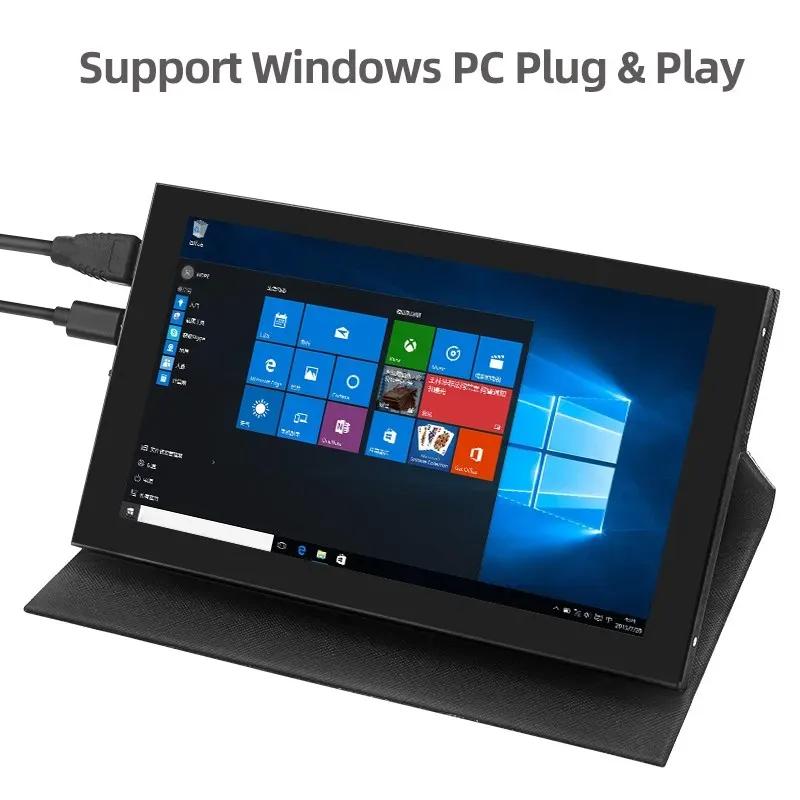
.Fungerar som en PC-skärm, stöder win7, win8, win10-system, 5-punkts touch (XP och äldre systemversioner: enpunktsberöring),
gratis körning.
◬.CE, RoHS-certifiering.
【Produktparametrar】
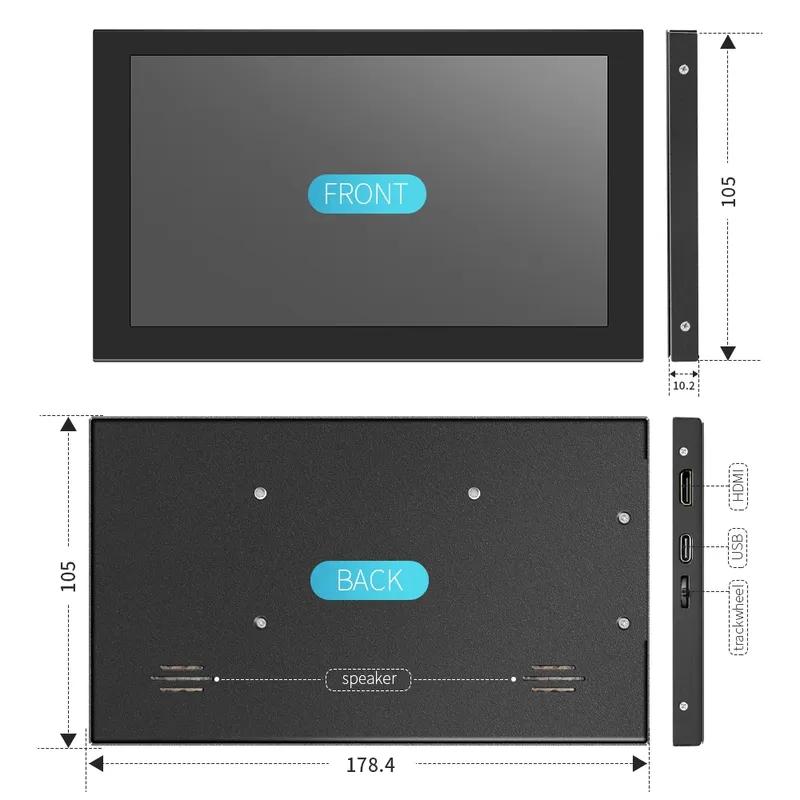
.Storlek: 7.0 (tum)
. Upplösning: 1024 × 600 (Prickar)
. Rör: fempunkts kapacitiv touch
.Mått: 178.4*105 (mm)
.Vikt: 500 (g)
Hur man använder med Raspbian/Ubuntu Mate/Win10 IoT Core-system
Steg 1, Installera Raspbians officiella image
Ladda ner den senaste avbildningen från den officiella nedladdningen.
Installera systemet enligt de officiella handledningsstegen.
Steg 2, ändra "config.txt"
När programmeringen av Steg 1 är klar, öppna filen config.txt i TF-kortets rotkatalog och
lägg till följande kod längst ner i filen, spara och ta ut Micro SD-kortet säkert:max_usb_ström=1
hdmi_force_hotplug=1
config_hdmi_boost=7
hdmi_grupp=2
hdmi_mode=87
hdmi_drive=1
display_rotera=0
hdmi_cvt 1024 600 60 6 0 0 0
Steg 3, Driv 7-tums HDMI JRP7007 med Raspberry Pi
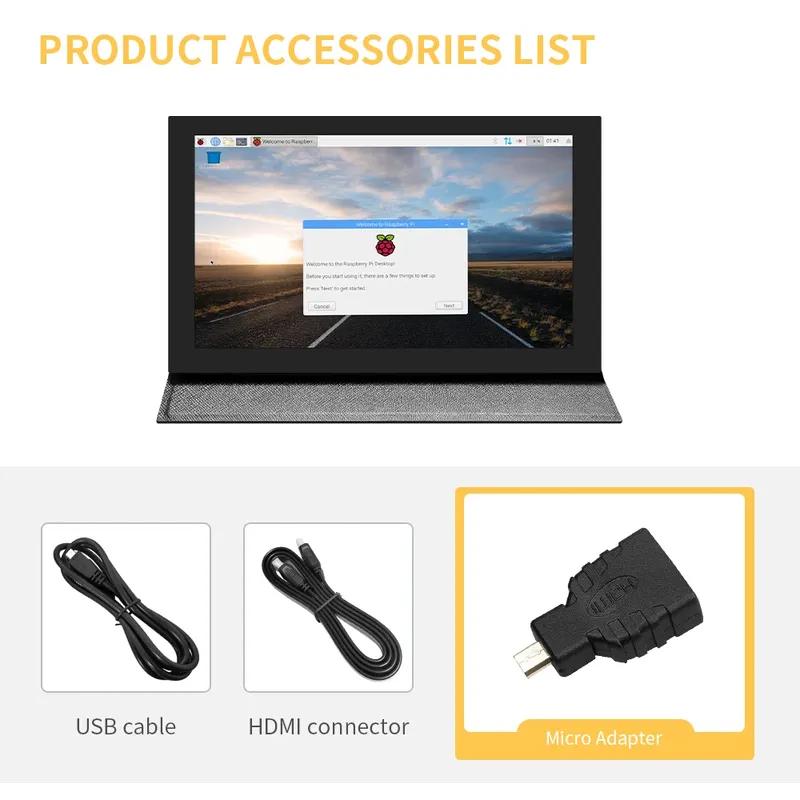
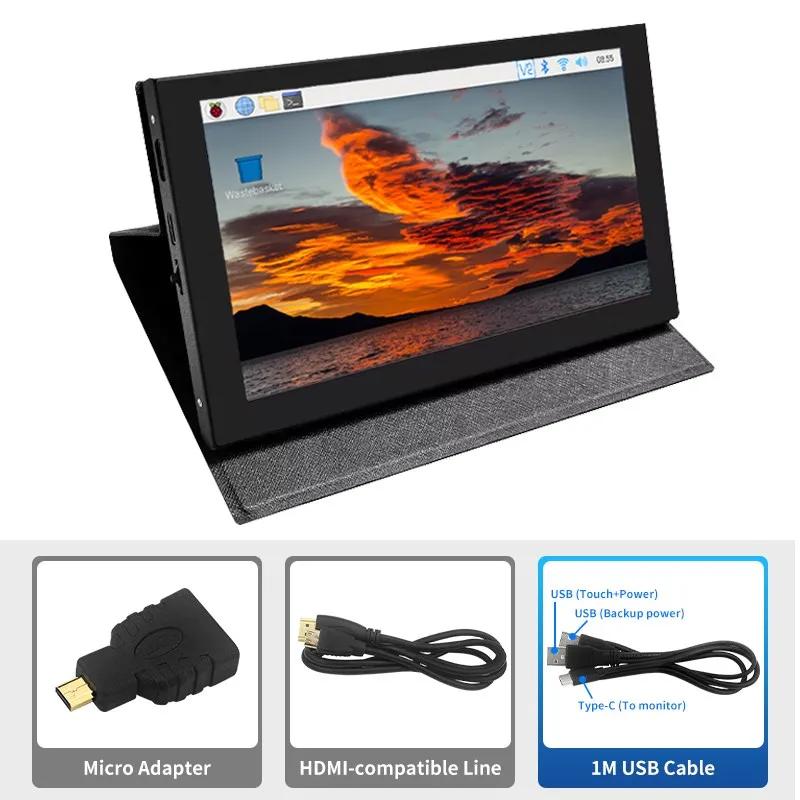
Sätt i TF-kortet i Raspberry Pi, anslut Raspberry Pi och LCD med HDMI-kabel;
Anslut USB-kabeln till en av Raspberry Pis fyra USB-portar och anslut den andra änden av USB-kabeln till LCD-skärmens USB-port.;
tillför sedan ström till Raspberry Pi; Efter det, om både displayen och pekskärmen fungerar, betyder det att drivenheten fungerar framgångsrikt. (använd hela 2A för strömförsörjningen).
Hur man använder som datorskärm
Anslut datorns HDMI-utgångssignal till LCD-skärmens HDMI-gränssnitt med hjälp av HDMI-kabeln.
Anslut LCD-skärmens USB-pekskärmsgränssnitt (Någon av de två MicroUSB) till enhetens USB-port
Om det finns flera bildskärmar, koppla ur de andra bildskärmskablarna först och använd LCD som den enda bildskärmen för testning.
Högt oroad kemikalie: Ingen
Modellnummer: LCD002
Varumärke: AEVYVKV
Ursprung: Kinesiska fastlandet
Certifiering: CE,Dot,EAC,EPA,FCC,FDA,GMP,RoHS,TGA,UL,KC,pse,weee



 Återbetalning vid utebliven leverans